Strategi Latihan Badminton Profesional yang Efektif untuk Pemain Pemula

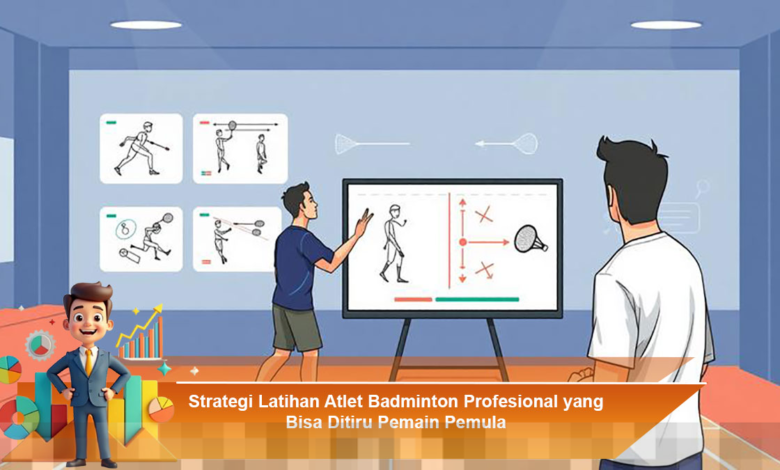
Badminton adalah olahraga yang menarik dan penuh tantangan, baik untuk pemula maupun pemain berpengalaman. Namun, bagi mereka yang baru mulai, menguasai teknik dan strategi yang tepat menjadi kunci untuk berkembang dan menikmati permainan. Di sini, kami akan membahas secara mendalam tentang latihan badminton profesional yang efektif, sehingga Anda dapat membangun fondasi yang kuat dan meningkatkan keterampilan Anda dengan baik. Mari kita eksplorasi berbagai aspek dari latihan yang perlu dilakukan dan bagaimana cara untuk memaksimalkan potensi Anda di lapangan.
Pondasi Dasar Teknik yang Wajib Dikuasai
Pemain badminton profesional selalu memulai perjalanan latihan mereka dengan fokus pada teknik dasar. Untuk pemula, penting untuk menguasai beberapa aspek berikut:
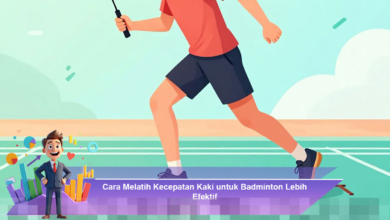
- Footwork delapan arah untuk meningkatkan mobilitas.
- Cara memegang raket yang benar.
- Kontrol shuttlecock melalui latihan dasar seperti netting, drive, dan clear.
- Pemahaman dasar tentang posisi dan gerakan tubuh.
- Latihan pernapasan untuk meningkatkan stamina.
Penguasaan teknik dasar ini tidak hanya membantu Anda menjadi lebih stabil saat bertahan, tetapi juga memberikan keunggulan saat menyerang. Dengan fondasi yang kuat, Anda akan merasa lebih percaya diri dalam setiap pukulan dan gerakan.
Rutinitas Latihan Fisik yang Terstruktur
Kekuatan fisik merupakan elemen krusial dalam performa seorang pemain badminton. Atlet profesional sering menggabungkan berbagai latihan untuk meningkatkan daya tahan dan kecepatan. Berikut adalah beberapa latihan yang dapat Anda ikuti:
- Latihan kardio seperti jogging atau bersepeda.
- Sprint pendek untuk meningkatkan kecepatan reaksi.
- Latihan kekuatan otot kaki melalui squat dan lunges.
- Peningkatan kekuatan core dengan plank.
- Latihan skipping untuk meningkatkan koordinasi.
Untuk pemula, Anda tidak memerlukan peralatan mahal. Cukup dengan latihan sederhana di rumah atau lapangan, Anda dapat membangun kekuatan fisik yang diperlukan untuk menjadi pemain yang kompetitif.
Latihan Konsistensi dan Akurasi Pukulan
Dalam dunia badminton, presisi adalah segalanya. Atlet profesional sering melakukan drill yang terukur untuk melatih akurasi dan konsistensi. Anda juga dapat menerapkan metode ini dengan:
- Memukul shuttlecock ke target yang ditempel di dinding.
- Melatih ritme pukulan dengan tempo yang bervariasi.
- Berlatih dengan teman untuk meningkatkan akurasi dalam situasi nyata.
- Mencoba beragam jenis pukulan dalam latihan seperti smash dan drop shot.
- Memanfaatkan video untuk menganalisis teknik pukulan Anda.
Dengan fokus pada konsistensi dan akurasi, Anda akan melihat peningkatan signifikan dalam kontrol permainan dalam waktu yang relatif singkat.
Simulasi Pertandingan untuk Mengasah Mental
Latihan badminton bukan hanya tentang fisik dan teknik, tetapi juga mental. Atlet profesional sering melakukan sparring sebagai cara untuk melatih fokus dan pengambilan keputusan dalam situasi tekanan. Anda dapat mempersiapkan diri dengan:
- Melakukan mini match dengan teman atau rekan satu tim.
- Berlatih dalam format set untuk membiasakan diri dengan tekanan pertandingan.
- Mempelajari cara menghadapi situasi sulit saat bermain.
- Menetapkan tujuan sederhana untuk setiap sesi latihan.
- Melakukan refleksi setelah latihan untuk meningkatkan performa di masa mendatang.
Simulasi pertandingan ini akan membantu Anda menjadi lebih tenang dan percaya diri saat berhadapan dengan lawan di lapangan.
Pola Latihan Teratur dan Evaluasi Berkala
Kunci sukses dalam olahraga adalah konsistensi. Sebagai pemula, penting untuk membuat jadwal latihan mingguan yang mencakup berbagai aspek, seperti teknik, fisik, dan sparring. Pastikan untuk:
- Menetapkan frekuensi latihan yang realistis sesuai dengan kemampuan Anda.
- Melakukan evaluasi setiap minggu untuk mengukur perkembangan.
- Mencatat area yang perlu diperbaiki dan menetapkan target baru.
- Beradaptasi dengan pola latihan sesuai kebutuhan dan kemajuan.
- Menciptakan lingkungan latihan yang mendukung, baik fisik maupun mental.
Dengan pola latihan yang terstruktur dan evaluasi berkala, Anda akan mampu meningkatkan kemampuan Anda secara signifikan, serta membangun kepercayaan diri yang diperlukan untuk bersaing di level yang lebih tinggi.
Memahami Situasi dan Tetap Tenang
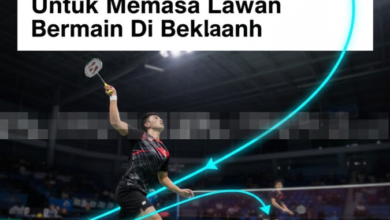
Dalam sebuah pertandingan, menghadapi situasi sulit merupakan hal yang wajar. Saat Anda tertinggal jauh dari lawan, penting untuk tetap tenang. Beberapa tips untuk mengatasi tekanan di lapangan adalah:
- Berfokus pada satu poin dalam satu waktu dan tidak memikirkan keseluruhan pertandingan.
- Menarik napas dalam-dalam untuk menenangkan diri.
- Menggunakan teknik visualisasi untuk membayangkan keberhasilan.
- Menetapkan strategi untuk setiap poin yang dimainkan.
- Belajar dari kesalahan untuk memperbaiki langkah selanjutnya.
Dengan memahami situasi dan tetap tenang, Anda akan mampu mengubah kondisi yang tidak menguntungkan menjadi peluang untuk bangkit.
Pemilihan Raket yang Tepat
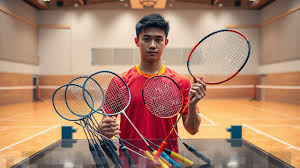
Pemilihan raket yang tepat sangat berpengaruh terhadap performa permainan. Pastikan Anda memilih raket yang sesuai dengan gaya bermain dan tingkat kemahiran Anda. Beberapa hal yang perlu diperhatikan saat memilih raket antara lain:
- Berat raket – Pilih raket yang nyaman dan mudah dikendalikan.
- Ukuran grip – Pastikan grip raket sesuai dengan ukuran tangan Anda.
- Jenis raket – Ada raket untuk serangan, pertahanan, dan all-round.
- Material – Raket berbahan carbon biasanya lebih ringan dan kuat.
- Harga – Sesuaikan dengan budget dan kebutuhan Anda.
Raket yang tepat akan membantu Anda meningkatkan performa dan menikmati permainan lebih maksimal.
Latihan Teknik Netting yang Efektif
Teknik netting merupakan salah satu keterampilan penting dalam permainan badminton. Kemampuan melakukan netting dengan baik dapat menentukan jalannya pertandingan. Untuk berlatih teknik ini, Anda dapat:
- Menggunakan raket yang sesuai agar lebih mudah melakukan pukulan halus.
- Bersekutu dengan teman untuk melakukan latihan netting secara berpasangan.
- Berlatih dengan berbagai sudut dan kecepatan shuttlecock.
- Mempelajari posisi tubuh yang tepat saat melakukan netting.
- Merekam latihan untuk mengevaluasi teknik yang digunakan.
Dengan latihan yang konsisten dan terarah, Anda akan mampu menguasai teknik netting dan menjadi pemain yang lebih sukses.
Peran Kaus Kaki Kompresi dalam Latihan
Kaus kaki kompresi telah menjadi salah satu alat penting bagi para atlet dan individu aktif. Penggunaan kaus kaki ini dapat membantu meningkatkan sirkulasi darah dan mengurangi kelelahan otot. Beberapa manfaat dari kaus kaki kompresi antara lain:
- Meningkatkan performa latihan dengan memberikan dukungan tambahan.
- Mempercepat pemulihan setelah latihan berat.
- Menjaga suhu tubuh tetap stabil.
- Mengurangi risiko cedera saat berlatih.
- Memberikan kenyamanan saat berolahraga dalam waktu lama.
Dengan memanfaatkan teknologi seperti kaus kaki kompresi, Anda akan semakin siap menghadapi tantangan di lapangan dan meningkatkan performa Anda secara keseluruhan.
Melalui pendekatan yang terstruktur dan disiplin dalam latihan, Anda dapat menjadi pemain badminton yang handal. Ingatlah bahwa setiap latihan merupakan langkah menuju pencapaian yang lebih besar. Teruslah berlatih dan jangan ragu untuk mencari bimbingan dari pelatih atau pemain berpengalaman untuk mempercepat perkembangan Anda.